
Én indbakke, og et menneske bag hvert svar
Kommentarer og direkte beskeder samles på én liste. Du tildeler dem, sætter mærker på dem, svarer på dem og lader godkendte regler tage sig af de rutineprægede. Et menneske skriver eller godkender hvert svar, der sendes.
I dag er det kun øvekanalen, der leverer til indbakken. Ingen rigtig kanal gør det endnu, og det siger denne side alle de steder, hvor det betyder noget.
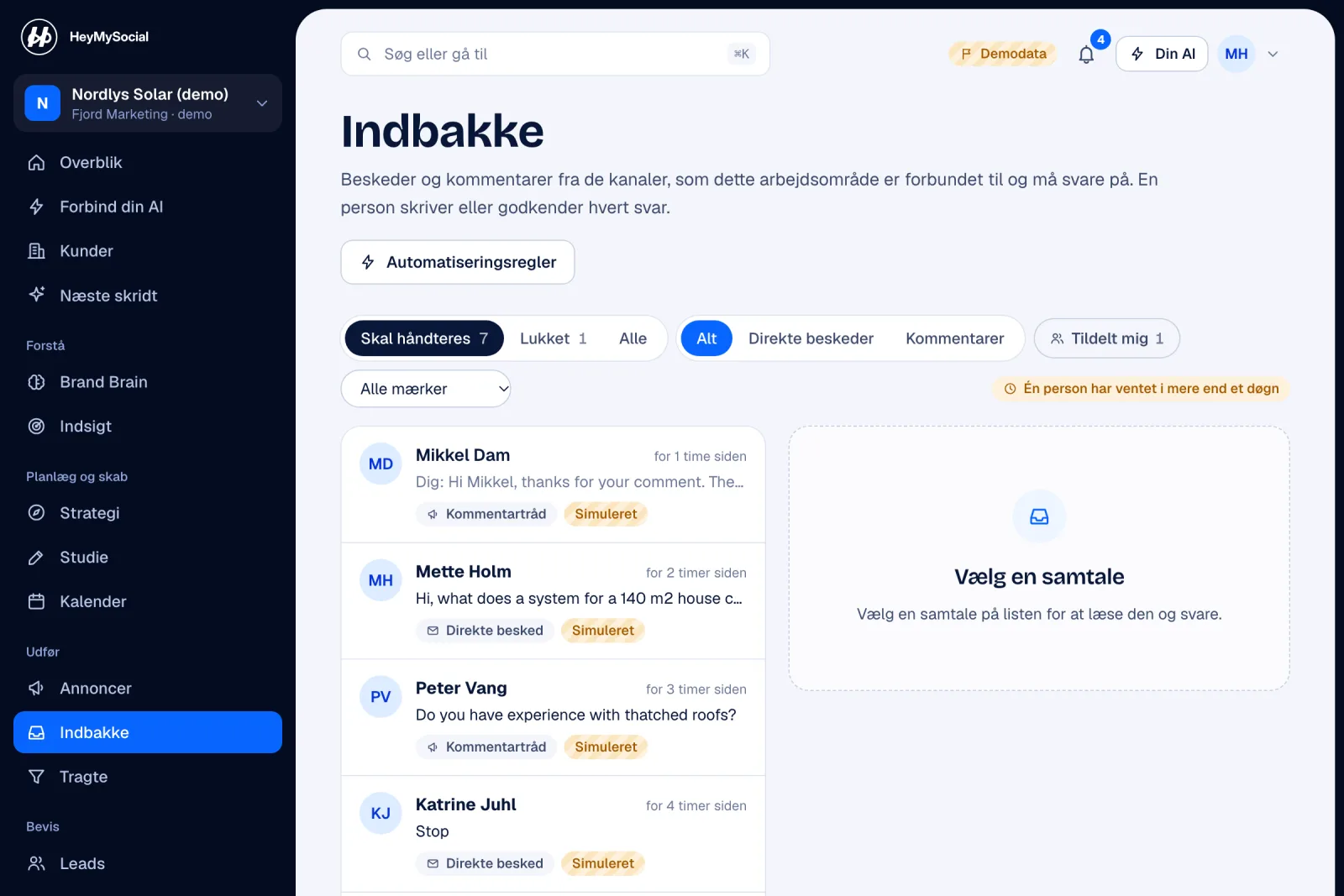
Sortering, der viser, hvem der har sagen
Listen skiller det, der venter, fra det, der er klaret: Skal håndteres, Lukket og Alle, derefter Direkte beskeder eller Kommentarer, så Tildelt mig og et mærkefilter. En samtale, hvor den anden part skrev sidst, står med fed skrift, og skærmen tæller, hvor mange der har ventet mere end et døgn.
Åbn en samtale, og øverst står de tre ting, sorteringen kræver: hvem den er tildelt, dens status (åben, afventer eller lukket) og dens mærker. Den viser også, om du stadig må svare, for platformene tillader kun et svar i en begrænset tid, efter at personen sidst skrev.
- Tildel samtalen til en i arbejdsområdet, der må arbejde i indbakken, eller til ingen.
- Mærkerne vælger du selv. En regel kan også sætte dem.
- Når svarvinduet er lukket, er skrivefeltet låst og fortæller hvorfor.
- Tildelinger og statusskift skrives i hændelsesloggen.
Et svarforslag, der ikke påstår noget
Foreslå et svar giver dig et udgangspunkt, ikke et færdigt svar. Det læser den seneste besked, genkender én af fem situationer (en klage, et prisspørgsmål, et ønske om et tidspunkt, en tak eller en almindelig besked) og udfylder en fast skabelon på arbejdsområdets indholdssprog, tilpasset tonen i din godkendte brandprofil.
Det nævner aldrig en pris, en dato eller et tal. Hvor der er brug for det, beder teksten om flere oplysninger eller siger, at en kollega vender tilbage. Forslaget tjekkes mod din Brand Brain som enhver anden tekst, og resultatet står under feltet.
Ingen model skriver det. Vil du have et fyldigere udkast, kan din egen assistent læse samtalen og gemme en kladde med draft_reply. I begge tilfælde venter teksten som kladde, indtil et menneske trykker på Send svar.
Sådan tjekker Brand Brain en tekstEn regel gør intet, før nogen har godkendt præcis det, den siger
Reglerne ligger under Automatiseringsregler i Indbakken. Hver regel læses fra venstre mod højre: når dette sker, hvis det passer, så sig dette og gør dette.
-
1
Skriv reglen
Vælg udløseren (en kommentar indeholder et nøgleord, eller en ny direkte besked kommer ind), ordene, der skal ledes efter, svarskabelonen og én handling. Når du gemmer, ligger den som kladde. Alle i dit eget team, der arbejder i indbakken, kan skrive en.
-
2
En leder godkender den
Gennemse og godkend viser kanalen, udløseren, ordene, timegrænsen og den nøjagtige tekst. Kun en leder af arbejdsområdet kan trykke på Godkend og slå til.
-
3
Den handler inden for sine grænser
En godkendt, aktiv regel kører én gang pr. indkommende kommentar eller besked, aldrig på dine egne svar, og overlader resten til et menneske, når den når sin timegrænse.
-
4
Enhver rettelse sender den tilbage
Ret ordene, teksten, handlingen, kanalen eller grænsen, og reglen bliver igen en kladde. Den tier, indtil nogen har godkendt den nye udgave.
Grænserne, som enhver regel kører inden for
Det er ikke indstillinger, du kan glemme at slå til. De tjekkes i denne rækkefølge, hver gang en regel matcher.
Godkendelse af netop den regel
Godkendelsen gemmes for én udgave af reglen. Svarer reglen ikke længere til det, der blev godkendt, handler den ikke, og loggen skriver "Reglen blev ændret, efter at den blev godkendt."
Stopknappen
Stop al automatisering standser alle regler i arbejdsområdet på én gang. Hændelser, der matcher en regel, logges stadig, men som blokeret. En leder starter den igen.
Framelding
En besked, der kun består af et frameldingsord som "stop" eller "afmeld", sætter personen på spærrelisten med det samme, uanset om der findes en regel eller ej.
Spærrelisten
Hver afsendelse og hver regel spørger listen først. Kun et fingeraftryk af hver post gemmes, med et maskeret hint, så du kan genkende den. Ledere vedligeholder den under Indstillinger.
Overdragelse til en person
Giv reglen ord som "klage" eller "refundering". Dukker et af dem op, gør reglen intet selv: Samtalen får status afventer, får et mærke og tildeles den person, du har valgt.
En timegrænse og en log
Hver regel har sin egen grænse pr. time. Når den er nået, overlades hændelserne til et menneske. Loggen viser hvert match med det, reglen gjorde, eller hvorfor den lod være.
Det må en regel, og det må den ikke
De sidste fire vises i regelbyggeren som "Findes ikke, og det er med vilje", hver med sin begrundelse. Serveren afviser dem også.
| Handling | Findes | Hvorfor |
|---|---|---|
| Svar på kommentaren | Ja | Kun kommentarer, med den godkendte skabelon. {first_name} og {business} er det eneste, der udfyldes. |
| Skriv en kladde, som en person sender | Ja | Kladden venter i samtalen, mærket som skrevet af en regel. Et menneske retter og sender den. |
| Tildel til en person | Ja | Til en, der må arbejde i indbakken i dette arbejdsområde. |
| Tilføj mærker | Ja | Så samtalen dukker op under det rigtige filter. |
| Send en direkte besked til den, der kommenterede | Nej | At flytte en offentlig kommentar over i en privat besked kræver samtykke og en platformsgodkendelse, som HeyMySocial ikke har. |
| Skriv til en, der ikke selv har skrevet først | Nej | Uopfordrede direkte beskeder er i strid med platformenes regler. |
| Send én besked til mange personer | Nej | Massebeskeder er i strid med platformenes regler. |
| Svar, efter at platformens beskedvindue er lukket | Nej | Platformene tillader kun svar inden for deres vindue. |
Det kan din assistent i indbakken
Den kan læse samtaler, sortere dem og forberede svar og regler. Den kan ikke sende et svar eller godkende en regel. Tekst fra den anden part er markeret som upålidelig, når assistenten får den, så den læses som data og aldrig følges som en instruktion.
draft_reply
Skriv en kladde til et svar, som en person sender
get_conversation
Læs én samtale i indbakken
list_automation_rules
Vis indbakkens automatiseringsregler
list_conversations
Vis samtaler i indbakken
manage_conversation
Tildel en samtale, sæt mærker på den, eller sæt dens status
save_automation_rule_draft
Skriv en kladde til en automatiseringsregel for indbakken
simulate_practice_message
Modtag en simuleret øvelsesbesked
Sådan er det i dag
Indbakken er færdig som arbejdsgang og venter på en rigtig kilde. Alle forbindelser og deres status.
Spørgsmål om indbakken
Kan jeg svare på mine Facebook- eller Instagram-beskeder her i dag?
Hvad kan øvekanalen så bruges til?
Kan en regel sende en direkte besked, når nogen skriver et nøgleord i en kommentar?
Hvem kan godkende en regel?
Bruger svarforslaget AI?
Hvordan fjerner jeg nogen fra spærrelisten?
Læs videre
Prøv rutinen, før den første rigtige besked kommer
Forbind øvekanalen under Indstillinger, Forbindelser; demo-arbejdsområdet har den allerede. Modtag en øvelseskommentar, svar på den, skriv derefter en regel, og se, hvad loggen siger.