
Én adresse, uanset hvilken assistent du bruger
HeyMySocial kører ingen AI-model. Du tager den assistent med, du allerede bruger, giver den én adresse, og så arbejder den i dit arbejdsområde som dig: med din rolle, i de arbejdsområder, du kan åbne. Vælg din nedenfor, så får du de præcise trin.
De samme trin står i appen på skærmen Forbind din AI, med din egen nøgle sat ind på forhånd.
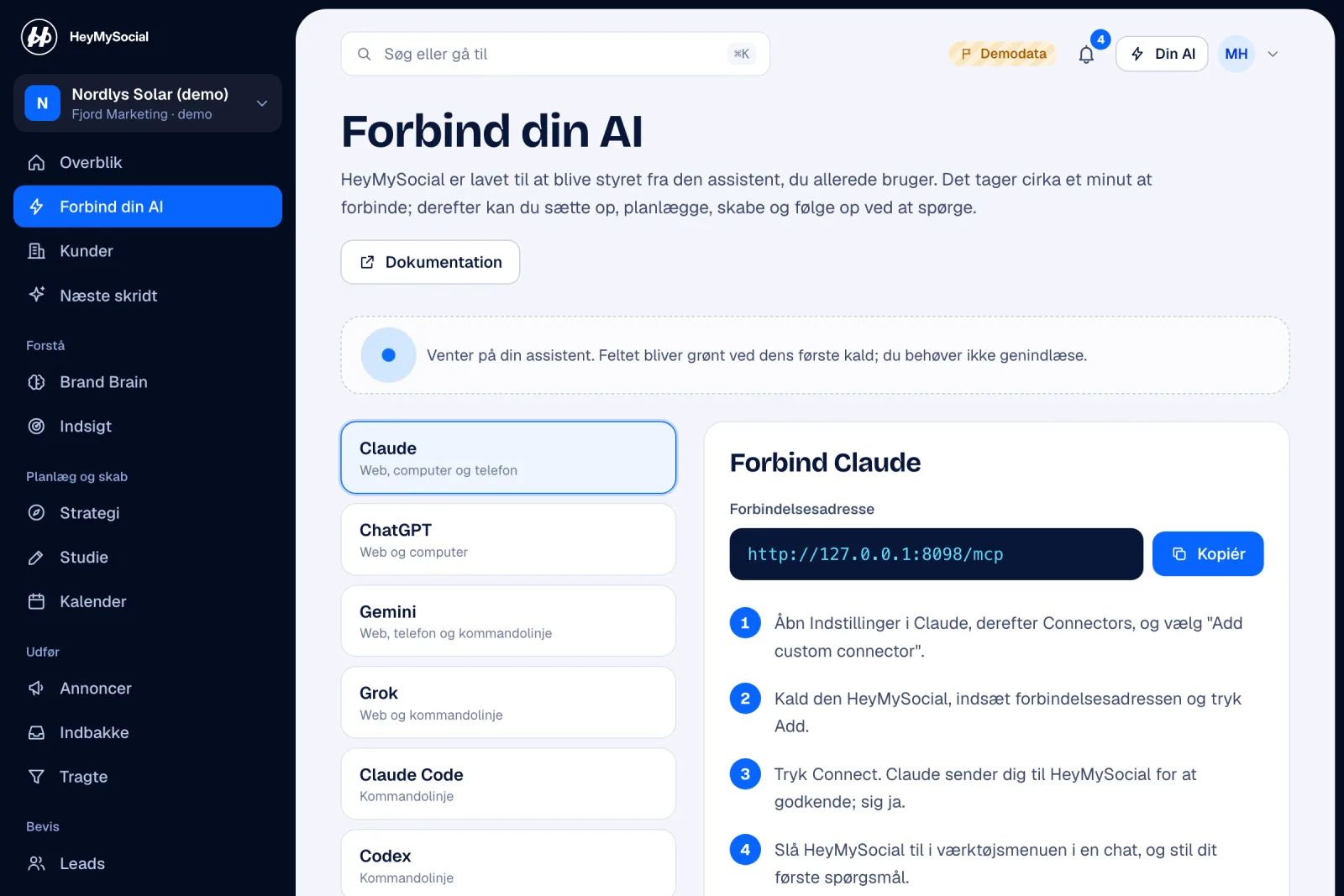
Trin for din assistent
Hver side har trinnene, som appen viser dem, forslag til, hvad du kan bede om først, og hvad vi har og ikke har testet med den assistent.
Claude
Føj HeyMySocial til Claude som din egen forbindelse, eller med én kommando i Claude Code. Trinnene, hvad du kan bede om først, og hvad vi har testet.
ChatGPT
Føj HeyMySocial til ChatGPT under Developer mode, eller til Codex med én kommando. Trinnene, en kampagne ud fra én sætning, og hvad vi har testet.
Grok
Forbind Grok på grok.com med login, eller Groks kommandolinje med én kommando. Trinnene, hvad du kan spørge om dine resultater, og hvad vores gennemløb fandt.
Gemini
To veje for Gemini: din egen app i Gemini på nettet eller Antigravity-kommandolinjen med en nøgle. Hvad der er kontrolleret hos os, og hvad der ikke er endnu.
Kodeværktøjer
Forbind en assistent på kommandolinjen eller en editor med en personlig nøgle: én kommando til Claude Code og Codex, én indstillingsblok til Cursor og VS Code.
Sådan opretter du forbindelsen
Der er to veje ind. Begge ender samme sted.
Log ind fra assistenten
Assistenter med en skærm til forbindelser (Claude, ChatGPT, Grok på nettet og Gemini-appen) skal bruge adressen https://heymysocial.com/mcp. Assistenten sender dig til HeyMySocial, du læser, hvad den må og ikke må, og trykker Forbind. Ingen nøgle bliver kopieret nogen steder hen.
Eller indsæt én kommando med en personlig nøgle
Assistenter på kommandolinjen og editorer (Claude Code, Codex, Groks kommandolinje, Antigravity, Cursor og VS Code) skal bruge en nøgle, der begynder med hms_mcp_. Forbind din AI opretter nøglen og sætter den ind i en færdig kommando. Nøglen vises én gang, og kun en hash af den bliver gemt.
Den arbejder som dig
Uanset hvilken vej du vælger, handler assistenten som den person, der forbandt den. Den ser de arbejdsområder, du kan åbne, og har din rolle i hvert af dem. Det, du ikke må i appen, må den heller ikke. Din e-mailadresse skal være bekræftet, før noget kan forbindes.
Du kan se, når den er forbundet
Forbind din AI bliver grøn ved assistentens første kald, uden at du skal genindlæse siden. Skærmen viser hver forbundet assistent og nøgle med første og seneste brug og antal kald, hver med sin egen knap til at afbryde forbindelsen.
Det gør en forbundet assistent først
Forbindelsen har sine egne instruktioner med, så du ikke skal forklare HeyMySocial for din assistent.
-
1
Den spørger, hvem du er
whoami giver den dit navn og sprog, de arbejdsområder, du kan åbne, med din rolle i hvert, og hvad der er tilbage af månedens assistentkald.
-
2
Den finder ud af, hvor du står
get_started viser opsætningens trin, hvilke der er klaret, og værktøjet til det næste. Et nyt arbejdsområde begynder med det grundlæggende, brandet og ét tilbud.
-
3
Den læser metoden
social_guide rummer playbooken: den rækkefølge, der skal arbejdes i, de tre grundlagsniveauer, og hvad den aldrig må konkludere ud fra noget, en konkurrent har udgivet.
-
4
Den søger efter resten
64 af de 126 værktøjer bliver vist, når forbindelsen oprettes. Til en sjældnere opgave beskriver den opgaven med få ord for
search_toolsog kører det, den finder.
Det har vi testet med hver af dem
Vi kørte hele opgaven med rigtige assistenter mod den kørende tjeneste. Hvor en celle siger, at noget ikke er gjort, er det ikke gjort.
| Assistent | Sådan forbindes den | Hele opgaven udført med den | I assistentens egen app |
|---|---|---|---|
| Claude | Login eller en nøgle i Claude Code | Fuldt gennemløb med Claude Code, to gange. | Loginforløbet er kontrolleret med et script, der spiller appens rolle; vi har endnu ikke selv tilføjet forbindelsen manuelt i appen. |
| ChatGPT | Login eller en nøgle i Codex | Fuldt gennemløb med Codex, kommandolinjen, der bruger ChatGPT's model. | Loginforløbet er kontrolleret med et script, der spiller appens rolle; vi har endnu ikke selv tilføjet forbindelsen manuelt i appen. |
| Grok | Login eller en nøgle i Groks kommandolinje | Fuldt gennemløb med Groks kommandolinje. | Loginforløbet er kontrolleret med et script, der spiller appens rolle; vi har endnu ikke selv tilføjet forbindelsen manuelt i appen. |
| Gemini | Login i Gemini-appen eller en nøgle i Antigravity | Endnu ikke kørt med en Gemini-model. Googles kommandolinje oprettede forbindelse og viste værktøjerne. | Loginforløbet er kontrolleret med et script, der spiller appens rolle; vi har endnu ikke selv tilføjet forbindelsen manuelt i appen. |
| Cursor / VS Code | En nøgle i editorens indstillinger eller login | Intet fuldt gennemløb endnu. | Loginforløbet er kontrolleret med et script for den adresse, VS Code bruger; ikke prøvet i en editor. |
Testet 24. november 2026 mod den kørende tjeneste. "Hele opgaven" betyder fra et tomt arbejdsområde til en planlagt, målt kampagne udelukkende med værktøjerne.
Det bliver hos et menneske
Grænsen går ved det, der forlader HeyMySocial, ikke ved det, en assistent må røre inde i det.
At godkende det, der skal ud
Assistenten spørger med request_approval og får et link til gennemsyn, som den giver dig. Du godkender præcis den tekst, det billede, den kanal og det tidspunkt i appen. Først da virker schedule_content.
Budgetter
Ingen kode ændrer en annonce eller et budget. En assistent kan skrive en budgetanmodning. En anden person, som må godkende budgetter, beslutter i appen, og selve ændringen laves manuelt i annonceplatformen.
Beskeder og invitationer
Et svar i indbakken gemmes som et udkast, som et menneske sender. En invitation bliver tjekket og gjort klar, og et menneske trykker Send invitation under Indstillinger, Medlemmer.
Forbindelser og hemmeligheder
Rigtige kanaler forbindes af et menneske i appen. Tokens, nøgler og adgangskoder returneres aldrig til en assistent. Hvor der er brug for en, får den i stedet et link, du selv åbner.
Beslutninger i arbejdsområdet
At godkende et faktum, et tilbud eller en strategi kan gå gennem assistenten, men kun når den oplyser, at du så netop den ting og sagde ja i samtalen. Uden det afviser værktøjet kaldet og fortæller, hvad assistenten skal vise dig.
Afbryderen og sporet
Afbryd en assistent, eller tilbagekald en nøgle på Forbind din AI, og den stopper med det samme. Det, den har ændret, står i hændelsesloggen under dit navn og markeret som gjort gennem en assistent.
Før du vælger
Hvilken assistent skal jeg bruge?
Koster det ekstra at forbinde?
Min assistent er ikke på listen. Kan jeg forbinde den?
Authorization-header. Login uden nøgle er åbent for de assistenter, der er nævnt på denne side, for editorerne og for klienter, der kører på din egen maskine. Vi har ikke testet andet end det, der står i tabellen.Kan jeg forbinde mere end én?
Hvad sender HeyMySocial til assistentens udbyder?
Læs videre
Forbind din på omkring et minut
Opret en konto, åbn Forbind din AI, og vælg din assistent. Det demo-arbejdsområde, du får tilbudt under opsætningen, er der, så du kan prøve det af.